
Lautheitsprofil-Registerkarte
Auf der Lautheitsprofil-Registerkarte können Sie die Parameter für die lautheitsbezogene Visuelle Analyse einstellen und festlegen, wie die Ergebnisse angezeigt werden sollen.
-
Um auf die Lautheitsprofil-Registerkarte zuzugreifen, führen Sie eine der folgenden Aktionen aus:
-
Wählen Sie .
-
Klicken Sie in die Analysieren-Registerkarte oben im Audio-Editor bzw. im Audiomontage-Fenster und wählen Sie Visuelle Analyse.
-
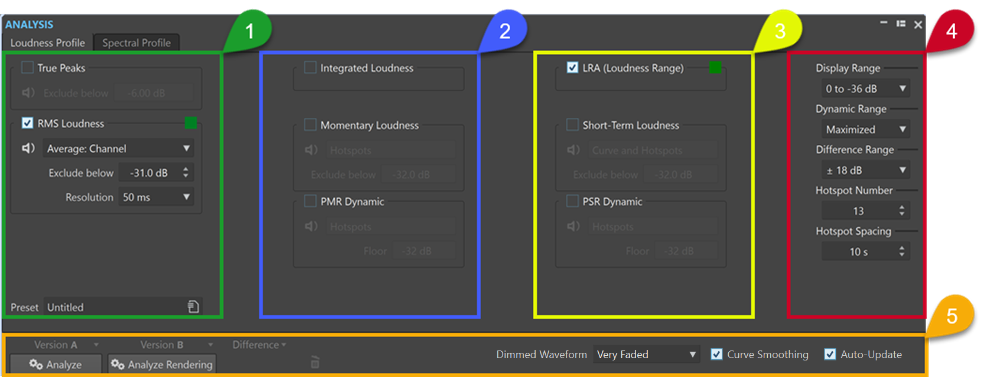
Um ein Lautheitsprofil zu erstellen, können Sie bis zu acht Arten von Messungen zum Analysieren Ihres Audiomaterials anzeigen und Parameter für sie einstellen.
Die folgenden Funktionen sind für die meisten oder alle von ihnen verfügbar:
-
Der Wiedergabe-Schalter
 (nicht verfügbar für Integrierte Lautheit und Lautheitsbereich) gibt in linearer Abfolge ausschließlich alle Hotspots wieder, die mit der ausgewählten Art von Messung zusammenhängen. Damit Sie die Hotspots klar voneinander unterscheiden können, wird automatisch eine Sekunde Stille vor jedem von ihnen eingefügt. Außerdem werden alle Preroll- und Postroll-Einstellungen gemäß der Transportleiste angewendet.Hinweis
Im Audiomontage-Fenster ist die Wiedergabe von Hotspots auf den aktiven Clip beschränkt.
-
Mit dem Farbe-Schalter können Sie jeder Art von Messung eine eindeutige Farbe zuweisen, um sie klar erkennen zu können.
HinweisDer Farbe-Schalter wird nur angezeigt, wenn die entsprechende Art von Messung aktiviert ist.
Spalte 1

- Exakte Spitzenpegel
-
Ermittelt und zeigt die exakten Spitzenpegel pro Kanal an.
-
Berücksichtigen ab einem Wert von ermöglicht es Ihnen, einen Schwellenwert einzustellen. Werte für exakte Spitzenpegel unterhalb dieses Werts werden nicht als Hotspot-Kandidaten in Betracht gezogen.
-
- RMS-Lautheit
-
Misst die durchschnittliche Stärke eines Audiosignals für die einzelnen Audiokanäle.
-
Im Darstellung-Menü rechts vom Wiedergabe-Schalter können Sie aus den folgenden Optionen wählen:
-
Hotspots unterdrückt die Anzeige von Kurven und zeigt nur Hotspots an.
-
Kurve und Hotspots zeigt sowohl Kurven als auch Hotspots an.
-
Balance-Kurve zeigt eine Kurve an, die das Gleichgewicht zwischen den beiden Kanälen in einer Stereodatei anzeigt. Bei Mehrkanal-Dateien wird eine Kurve pro Stereo-Cluster erzeugt.
-
Durchschnitt: Kanal zeigt eine Kurve an, die die durchschnittliche Lautheit jedes Audiokanals darstellt.
-
Durchschnitt: Balance zeigt eine Kurve an, die die durchschnittliche Lautheitsbalance zwischen den Kanälen darstellt.
-
-
Berücksichtigen ab einem Wert von ermöglicht es Ihnen, einen Schwellenwert einzustellen. RMS-Werte unterhalb dieses Werts werden nicht als Hotspot-Kandidaten in Betracht gezogen.
-
Auflösung legt die Dauer der Audio-Slices fest, für die Durchschnittswerte ermittelt werden sollen.
Wenn Sie den Wert verringern, kann Ihr Audiomaterial detaillierter untersucht werden, da die Größe der Audio-Slices für die Analyse verringert wird.
Mit hohen Werten können Sie den Klang allgemeiner beurteilen, da die Größe der zu messenden Audio-Slices gemäß Ihrer Einstellung zunimmt.
-
- Preset
-
Hier können Sie Presets speichern und organisieren.
Spalte 2

- Integrierte Lautheit
-
-
Durchschnitt zeigt eine horizontale Linie an, die die durchschnittliche Lautheit der gesamten Audiodatei bzw. des gesamten Clips darstellt.
Wenn im Audiomontage-Fenster mehrere Clips ausgewählt sind, bietet diese Option visuelles Feedback zu den Lautstärkeunterschieden zwischen den Clips.
Im Audio-Editor können Sie damit den Unterschied zwischen dem gerenderten und dem ursprünglichen Zustand einer Audiodatei erkennen.
-
Kurve zeigt eine Kurve an, die darstellt, wie die integrierte Lautheit sich im Laufe der Zeit entwickelt, und die schließlich in den Durchschnittswert mündet.
-
Durchschnitt und Kurve zeigt sowohl eine horizontale Linie an, die die durchschnittliche Lautheit der gesamten Audiodatei bzw. des gesamten Clips darstellt, als auch eine Kurve, die darstellt, wie die integrierte Lautheit sich im Laufe der Zeit entwickelt, und die schließlich in den Durchschnittswert mündet.
-
- Momentane Lautheit
-
Misst die Lautheit mit einer Auflösung von 400 Millisekunden, wie durch den Standard EBU R 128 vorgegeben. Der hieraus resultierende gleitende Mittelwert wird kontinuierlich alle 100 Millisekunden aktualisiert.
-
Im Darstellung-Menü rechts vom Wiedergabe-Schalter können Sie aus den folgenden Optionen wählen:
-
Hotspots unterdrückt die Anzeige von Kurven und zeigt nur Hotspots an.
-
Kurve und Hotspots zeigt sowohl Kurven als auch Hotspots an.
-
-
Berücksichtigen ab einem Wert von ermöglicht es Ihnen, einen Schwellenwert einzustellen. Werte für momentane Lautheit unterhalb dieses Werts werden nicht als Hotspot-Kandidaten in Betracht gezogen.
-
- PMR Dynamisch (Verhältnis von Spitzenpegel zur momentanen Lautheit)
-
Erfasst die Differenz zwischen dem Spitzenpegel und dem momentanen Lautheitswert und zeigt sie an; ähnlich wie PSR Dynamisch, aber für dichtere Audiobereiche.
-
Im Darstellung-Menü rechts vom Wiedergabe-Schalter können Sie aus den folgenden Optionen wählen:
-
Hotspots unterdrückt die Anzeige von Kurven und zeigt nur Hotspots an.
-
Kurve und Hotspots zeigt sowohl Kurven als auch Hotspots an.
-
-
Minimalpegel ermöglicht es Ihnen, einen Schwellenwert einzustellen. Werte für momentane Lautheit unterhalb dieses Werts werden nicht als Hotspot-Kandidaten in Betracht gezogen.
-
Spalte 3

- LRA (Lautheitsbereich)
-
-
Durchschnitt zeigt zwei horizontale Linien an, von denen die obere den lautesten Abschnitt und die untere den leisesten Abschnitt innerhalb des Lautheitsbereichs darstellt.
-
Kurve zeigt eine Kurve an, die darstellt, wie sich die leisesten und die lautesten Abschnitte im Audiomaterial im Laufe der Zeit entwickeln, und die in ihre Durchschnittswerte mündet.
-
Durchschnitt und Kurve zeigt sowohl zwei horizontale Linien an, von denen die obere den lautesten Abschnitt und die untere den leisesten Abschnitt innerhalb des Lautheitsbereichs darstellt, als auch eine Kurve, die darstellt, wie sich die leisesten und die lautesten Abschnitte im Audiomaterial im Laufe der Zeit entwickeln und die in ihre Durchschnittswerte mündet.
Zeigt in Entsprechung mit dem R128-Standard zwei horizontale Linien an, von denen die obere den lautesten Abschnitt und die untere den leisesten Abschnitt innerhalb des Lautheitsbereichs darstellt.
Wenn mehrere Clips im Audiomontage-Fenster ausgewählt sind, zeigt die Funktion eine visuelle Darstellung der Lautheitsbereichs-Differenzen zwischen den Clips an.
Im Audio-Editor können Sie damit den Unterschied zwischen dem gerenderten und dem ursprünglichen Zustand einer Audiodatei auf einen Blick erkennen.
-
- Kurzzeitig gemittelte Lautheit
-
Misst die Lautheit mit einer Auflösung von drei Sekunden, wie durch den Standard EBU R 128 vorgegeben. Der hieraus resultierende gleitende Mittelwert wird kontinuierlich alle 100 Millisekunden aktualisiert. Bei der Messung werden alle Kanäle berücksichtigt.
-
Im Darstellung-Menü rechts vom Wiedergabe-Schalter können Sie aus den folgenden Optionen wählen:
-
Hotspots unterdrückt die Anzeige von Kurven und zeigt nur Hotspots an.
-
Kurve und Hotspots zeigt sowohl Kurven als auch Hotspots an.
-
-
Berücksichtigen ab einem Wert von ermöglicht es Ihnen, einen Schwellenwert einzustellen. Werte für kurzzeitig gemittelte Lautheit unterhalb dieses Werts werden nicht als Hotspot-Kandidaten in Betracht gezogen.
-
- PSR Dynamisch (Verhältnis Spitzenpegel/kurzzeitig gemittelte Lautheit)
-
Erfasst die Differenz zwischen dem exakten Spitzenpegel und der kurzzeitig gemittelten Lautheit und zeigt sie an.
Mit PSR-Werten können Sie das Maß an Komprimierung Ihres Audiomaterials prüfen und beurteilen, wie viel Raum für eine weitere Komprimierung vorhanden ist.
Der PSR-Wert ist proportional zum Dynamikbereich Ihres Audiomaterials. Je niedriger der PSR-Wert, desto komprimierter Ihr Audiomaterial.
-
Im Darstellung-Menü rechts vom Wiedergabe-Schalter können Sie aus den folgenden Optionen wählen:
-
Hotspots unterdrückt die Anzeige von Kurven und zeigt nur Hotspots an.
-
Kurve und Hotspots zeigt sowohl Kurven als auch Hotspots an.
-
-
Minimalpegel ermöglicht es Ihnen, einen Schwellenwert einzustellen. Werte für kurzzeitig gemittelte Lautheit unterhalb dieses Werts werden nicht als Hotspot-Kandidaten in Betracht gezogen.
TippWir empfehlen Ihnen, Minimalpegel auf einen hohen Wert zu setzen, um eine Erkennung von PSR-Hotspots bei geringen Spitzenpegeln in stillen Abschnitten Ihres Audiomaterials zu vermeiden. So können Sie sich auf die lautesten Stellen Ihres Audiomaterials konzentrieren.
-
Es gibt zwei Arten von Kurven:
-
Mit der Zeit variierende Kurven folgen kontinuierlich dem Audioinhalt, entlang der Zeitachse.
Sie ermöglichen es Ihnen, sich auf bestimmte Bereiche Ihres Audiomaterials mit bestimmten Eigenschaften zu konzentrieren.
-
Horizontale Linien stellen Durchschnittswerte da, die von der gesamten Audiodatei bzw. von den gesamten ausgewählten Clips bezogen werden.
Jede dieser Linien stellt einen Durchschnittswert dar, der von der gesamten Audiodatei bzw. von den gesamten ausgewählten Clips bezogen wird.
Dies ist nützlich, um verschiedene Lautheitsprofile einer Audiodatei bzw. eines Clips (also Version A mit Version B) oder unterschiedliche Clips oder Audiodateien miteinander zu vergleichen.
TippAuf diese Weise können Sie Abweichungen und Inkonsistenzen zwischen den Titeln/Clips eines Albums erkennen.
Spalte 4

- Anzeigebereich
-
Dient als vertikales Zoom-Werkzeug für die Kurvenarten RMS-Lautheit, Kurzzeitig gemittelte Lautheit und Momentane Lautheit und ermittelt den Dezibelbereich auf der vertikalen Achse.
TippWenn Sie hauptsächlich an den deutlichsten Abweichungen interessiert sind, empfehlen wir Ihnen, einen niedrigen Wert zu wählen.
Um die gesamte Bandbreite an Lautheitsvariationen anzuzeigen, wählen Sie einen höheren Wert aus.
- Dynamische Bandbreite
-
Dient als vertikales Zoom-Werkzeug für die Kurvenarten PSR und PMR und bestimmt das Verhältnis zwischen dem Anzeigebereich und den Dezibelwerten.
TippUm den gesamten Dynamikbereich Ihres Audiomaterials anzuzeigen, empfehlen wir Ihnen die Option Maximiert.
Um feste Referenzpunkte zum Vergleichen verschiedener Audiodateien oder Clips aufzustellen, wählen Sie einen bestimmten Wertebereich aus.
- Differenzbereich
-
Dient als vertikales Zoom-Werkzeug für RMS Balance und andere Differenzialkurven.
Es zeigt das Verhältnis zwischen dem Anzeigebereich und den Dezibel unterhalb und oberhalb der Achse an. Je niedriger der Wert, desto mehr zoomt die Anzeige auf die Ungleichheiten ein.
- Anzahl an Hotspots
-
Begrenzt die Anzahl von anzuzeigenden Hotspots und wählt nur die höchsten aus.
Wenn Sie den Wert zum Beispiel auf 1 einstellen, wird ausschließlich der lauteste Abschnitt angezeigt. Wenn Sie den Wert auf 2 einstellen, werden die zwei lautesten Abschnitte angezeigt, und so weiter.
- Abstand zwischen Hotspots
-
Gibt den Abstand zwischen Hotspots vor, damit sie nicht zu nah beieinander angezeigt werden.
Wenn Sie den Wert zum Beispiel auf 1 s einstellen, wird zwischen Hotspots ein Abstand von mindestens einer Sekunde eingehalten.
TippStellen Sie sicher, dass Sie den Wert niedrig genug setzen, damit die gewünschte Anzahl von Hotspots angezeigt wird.
Unterer Bereich

Sie können die Ergebnisse der Analyse für Version A oder für Version B oder für beide gleichzeitig anzeigen.
Hotspots werden standardmäßig angezeigt; die Sichtbarkeit von Kurven hängt von den ausgewählten Analyseparametern ab.
-
Analysieren startet die Analyse der Lautheits-Eigenschaften der aktiven, nicht bearbeiteten Audiodatei im Audio-Editor bzw. der ausgewählten, nicht bearbeiteten Clips im Audiomontage-Fenster.
Dadurch wird ein Lautheitsprofil erzeugt und als Version A bezeichnet.
Version A ermöglicht es Ihnen, lautheitsbezogene Hotspots, Werte und Kurven für nicht gerenderte Audiodateien oder Clips anzuzeigen.
-
Gerendert Analysieren startet die Analyse, wendet dabei die Verarbeitung an (wie beim Rendern der Audiodatei bzw. der Clips) und erstellt ein Lautheitsprofil, das als Version B bezeichnet wird.
HinweisBei Audiodateien basiert die Analyse auf den Masterbereich-PlugIns.
Bei Clips in einer Audiomontage umfasst die Analyse Verarbeitungen wie Clip-Effekte, Spur-Effekte, Ausgangseffekte sowie die Masterbereich-PlugIns.
Daher nimmt die Analyse umso mehr Zeit in Anspruch, je mehr PlugIns und Effekte Sie hinzufügen.
-
Version B ermöglicht es Ihnen, lautheitsbezogene Hotspots, Werte und Kurven für gerenderte Audiodateien oder Clips anzuzeigen.
Sie können auf weitere Optionen zugreifen, indem Sie auf den Pfeil in der unteren rechten Ecke der Schalter Version A und/oder Version B klicken:
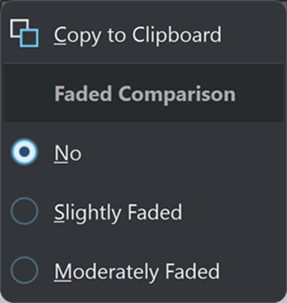
|
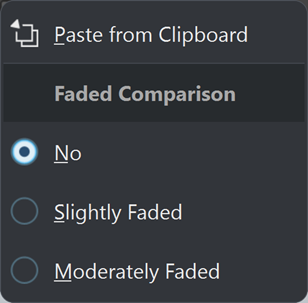
|
-
-
Mit In die Zwischenablage kopieren für Version A und Aus der Zwischenanlage einfügen für Version B können Sie die Ergebnisse der Analyse speichern, um später auf sie zuzugreifen und sie miteinander oder mit einer anderen Audiodatei vergleichen zu können.
-
Gedimmter Vergleich
Wenn Sie Version A mit Version B vergleichen, können Sie durch Auswahl von Nein für diese Option verhindern, dass die Kurven für die ausgewählte Version gedimmt werden. Das Dimmen der Anzeige für eine Version kann es jedoch einfacher machen, die Kurven für Version A und Version B voneinander zu unterscheiden. Leicht gedimmt stellt sie auf ein geringes Maß an Transparenz ein, während Mäßig gedimmt die Kurven für die ausgewählte Version stärker transparent darstellt.
TippUm die Wellenformdarstellung transparenter zu machen, anstatt die Kurven zu dimmen (oder zusätzlich dazu), wählen Sie eine der Optionen aus dem Menü Gedimmte Wellenform.
-
-
Differenz zeigt eine Kurve an, die die Ergebnisse eines Vergleichs zwischen Version A und Version B darstellt.
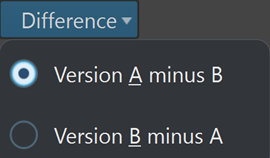
Durch Klicken auf den Pfeil rechts unten vom Differenz-Schalter können Sie aus den folgenden Optionen wählen:
-
Version A minus B subtrahiert die Ergebnisse der Analyse für Version B von Version A und zeigt die Differenz an.
-
Version B minus A subtrahiert die Ergebnisse der Analyse für Version A von Version B und zeigt die Differenz an.
-
-
Wenn Sie Version A mit Version B vergleichen, können Sie durch Auswahl von Nein im Menü Gedimmte Wellenform verhindern, dass die Kurven für die ausgewählte Version gedimmt werden. Das Dimmen der Anzeige für eine Version kann es jedoch einfacher machen, die Kurven für Version A und Version B voneinander zu unterscheiden. Leicht gedimmt stellt sie auf ein geringes Maß an Transparenz ein, während Mäßig gedimmt und Stark gedimmt die Kurven für die ausgewählte Version stärker transparent darstellen.
-
Kurvenglättung zeigt glattere Kurven an, die jedoch aufgrund von Extrapolation und Interpolation zwischen quantisierten Werten geringfügig ungenau sein können.
Wenn präzise Werte und exakte Quantisierung für Sie Priorität haben, sollten Sie diese Option deaktivieren.
-
Wenn Automatisch Aktualisieren aktiviert ist, führt WaveLab Pro die Analyse automatisch erneut durch, sobald Audiodateien geändert wurden.
HinweisWenn diese Option deaktiviert ist, werden die entsprechenden Lautheitsprofile nach dem Bearbeiten des Audiomaterials automatisch gelöscht.
Wir empfehlen Ihnen, die Ergebnisse der Analyse zu löschen, sobald Sie die Lautheitsprofile nicht mehr benötigen, da sie eine erhebliche Menge an Arbeitsspeicher belegen. Klicken Sie dazu auf das Papierkorb-Symbol rechts vom Differenz-Schalter.