
Spektralprofil-Registerkarte
Auf der Spektralprofil-Registerkarte können Sie die Parameter für die frequenzbezogene Visuelle Analyse einstellen und festlegen, wie die Ergebnisse angezeigt werden sollen.
-
Um auf die Spektralprofil-Registerkarte zuzugreifen, führen Sie eine der folgenden Aktionen aus:
-
Wählen Sie .
-
Klicken Sie in die Analysieren-Registerkarte oben im Audio-Editor bzw. im Audiomontage-Fenster und wählen Sie Visuelle Analyse.
-
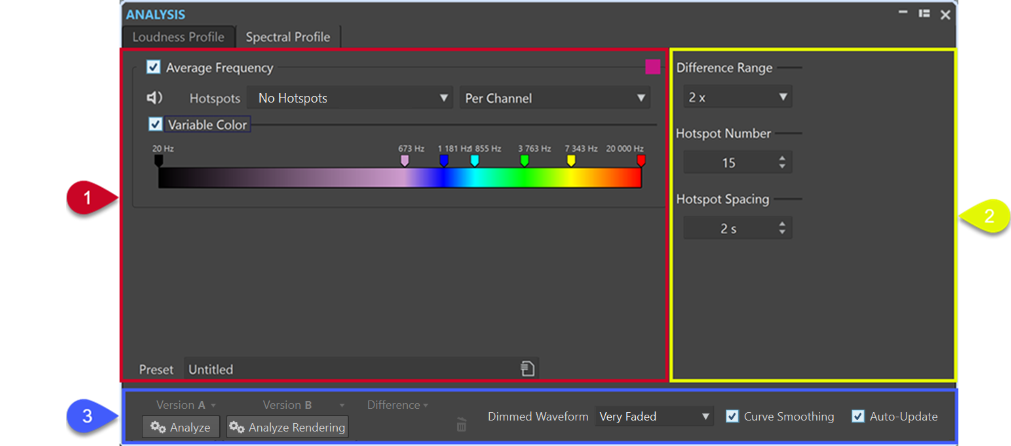
Oberer linker Abschnitt

- Durchschnittsfrequenz
-
Aktiviert/Deaktiviert die visuelle Darstellung der Analyseergebnisse durch Anzeige der durchschnittlichen Frequenzwerte in Form einer Kurve.
Der Farbe-Schalter rechts vom Menü ermöglicht es Ihnen, eine eindeutige Farbe für die Kurve einzustellen.
- Wiedergabe

-
Gibt ausschließlich alle Hotspots in linearer Reihenfolge wieder. Damit Sie die Hotspots klar voneinander unterscheiden können, wird automatisch eine Sekunde Stille vor jedem von ihnen eingefügt. Außerdem werden alle Preroll- und Postroll-Einstellungen gemäß der Transportleiste angewendet.
Im Audiomontage-Fenster ist die Wiedergabe von Hotspots auf den aktiven Clip beschränkt.
- Hotspots
-
Hier können Sie auswählen, welche Hotspots angezeigt werden sollen.
-
Keine Hotspots unterdrückt die Darstellung von Hotspots.
-
Niedrigste Frequenzmittelwerte zeigt ausschließlich Hotspots für die niedrigsten durchschnittlichen Frequenzen an.
-
Höchste Frequenzmittelwerte zeigt ausschließlich Hotspots für die höchsten durchschnittlichen Frequenzen an.
-
Sowohl niedrigste als auch höchste Frequenzmittelwerte zeigt Hotspots sowohl für die niedrigsten als auch für die höchsten durchschnittlichen Frequenzen an.
Mit dem Menü Spektrale Durchschnittliche Balance rechts vom Hotspots-Menü können Sie die Hotspots Pro Kanal, Pro Kanal-Cluster oder als eine Balance-Kurve anzeigen. Darüber hinaus können Sie einstellen, dass die durchschnittlichen spektralen Werte für einen Kanal, für einen Kanal-Cluster oder für die Balance angezeigt werden.
-
- Variable Farbe (nicht verfügbar für Balance- und Differenz-Kurven)
-
Wenn diese Option aktiviert ist, können Sie mit dem Regler darunter Farben für Frequenzen in den Kurven einstellen. So können Sie Kurven einfacher miteinander vergleichen und Regionen mit besonders geringer oder hoher Helligkeit leichter erkennen.
Sie können aus den folgenden Optionen wählen:
-
Um eine Farbe hinzuzufügen, klicken Sie mit der rechten Maustaste auf die Farbleiste und wählen Sie Hier können Sie einen Farbgriff erzeugen.
-
Um den Farbton zu bearbeiten, klicken Sie auf einen der Farbgriffe über der Farbleiste und ziehen Sie.
-
Um die Farbe eines Farbgriffs zu bearbeiten, klicken Sie mit der rechten Maustaste auf den Farbgriff und wählen Sie Farbe ändern, um das Farbauswahl-Fenster zu öffnen.
-
Um die Frequenz zu bearbeiten, die von einer Farbe dargestellt wird, klicken Sie mit der rechten Maustaste auf einen Farbgriff, wählen Sie Frequenz bearbeiten und geben Sie einen numerischen Wert für die Frequenz ein.
-
Um einen Farbgriff zu löschen, klicken Sie mit der rechten Maustaste darauf und wählen Sie Löschen.
-
- Preset
-
Hier können Sie Presets speichern und organisieren.
Oberer rechter Abschnitt

- Differenzbereich
-
Dient als vertikales Zoom-Werkzeug und zeigt das Verhältnis zwischen dem Anzeigebereich und den Frequenzen unterhalb und oberhalb der Achse an.
Je niedriger der Wert, desto mehr zoomt die Anzeige auf die Ungleichheiten ein.
- Anzahl an Hotspots
-
Begrenzt die Anzahl von anzuzeigenden Hotspots und wählt nur die höchsten aus.
Wenn Sie den Wert zum Beispiel auf 1 einstellen, wird ausschließlich der hellste Abschnitt angezeigt. Wenn Sie den Wert auf 2 einstellen, werden die zwei hellsten Abschnitte angezeigt, und so weiter.
- Abstand zwischen Hotspots
-
Gibt den Abstand zwischen Hotspots vor, damit sie nicht zu nah beieinander angezeigt werden.
Wenn Sie den Wert zum Beispiel auf 1 s einstellen, wird zwischen Hotspots ein Abstand von mindestens einer Sekunde eingehalten.
TippStellen Sie sicher, dass Sie den Wert niedrig genug setzen, damit die gewünschte Anzahl von Hotspots angezeigt wird.
Unterer Bereich

Sie können die Ergebnisse der Analyse für Version A oder für Version B oder für beide gleichzeitig anzeigen.
-
Analysieren startet die Analyse der spektralen Eigenschaften der aktiven, nicht bearbeiteten Audiodatei im Audio-Editor bzw. der ausgewählten, nicht bearbeiteten Clips im Audiomontage-Fenster.
Dadurch wird ein Spektralprofil erzeugt und als Version A bezeichnet.
Version A ermöglicht es Ihnen, frequenzbezogene Hotspots, Werte und Kurven für nicht gerenderte Audiodateien oder Clips anzuzeigen.
-
Gerendert Analysieren startet die Analyse, wendet dabei die Verarbeitung an (wie beim Rendern der Audiodatei bzw. der Clips) und erstellt ein Spektralprofil, das als Version B beschriftet wird.
HinweisBei Audiodateien basiert die Analyse auf den Masterbereich-PlugIns.
Bei Clips in einer Audiomontage umfasst die Analyse Verarbeitungen wie Clip-Effekte, Spur-Effekte, Ausgangseffekte sowie die Masterbereich-PlugIns.
Daher nimmt die Analyse umso mehr Zeit in Anspruch, je mehr PlugIns und Effekte Sie hinzufügen.
-
Version B ermöglicht es Ihnen, frequenzbezogene Hotspots, Werte und Kurven für gerenderte Audiodateien oder Clips anzuzeigen.
Sie können auf weitere Optionen zugreifen, indem Sie auf den Pfeil in der unteren rechten Ecke der Schalter Version A und/oder Version B klicken:
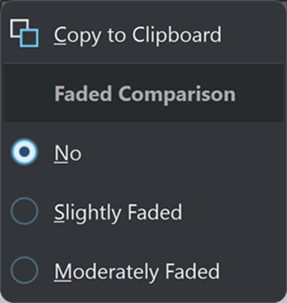
|
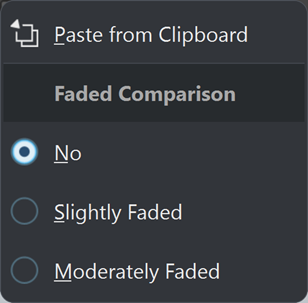
|
-
-
Mit In die Zwischenablage kopieren für Version A und Aus der Zwischenanlage einfügen für Version B können Sie die Ergebnisse der Analyse speichern, um später auf sie zuzugreifen und sie miteinander oder mit einer anderen Audiodatei vergleichen zu können.
-
Gedimmter Vergleich
Wenn Sie Version A mit Version B vergleichen, können Sie durch Auswahl von Nein für diese Option verhindern, dass die Kurven für die ausgewählte Version gedimmt werden. Das Dimmen der Anzeige für eine Version kann es jedoch einfacher machen, die Kurven für Version A und Version B voneinander zu unterscheiden. Leicht gedimmt stellt sie auf ein geringes Maß an Transparenz ein, während Mäßig gedimmt die Kurven für die ausgewählte Version stärker transparent darstellt.
TippUm die Wellenformdarstellung transparenter zu machen, anstatt die Kurven zu dimmen (oder zusätzlich dazu), wählen Sie eine der Optionen aus dem Menü Gedimmte Wellenform.
-
-
Differenz zeigt eine Kurve an, die die Ergebnisse eines Vergleichs zwischen Version A und Version B darstellt.
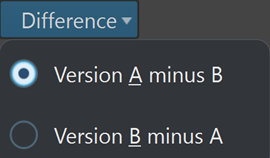
Durch Klicken auf den Pfeil rechts unten vom Differenz-Schalter können Sie aus den folgenden Optionen wählen:
-
Version A minus B subtrahiert die Ergebnisse der Analyse für Version B von Version A und zeigt die Differenz an.
-
Version B minus A subtrahiert die Ergebnisse der Analyse für Version A von Version B und zeigt die Differenz an.
-
-
Wenn Sie Version A mit Version B vergleichen, können Sie durch Auswahl von Nein im Menü Gedimmte Wellenform verhindern, dass die Kurven für die ausgewählte Version gedimmt werden. Das Dimmen der Anzeige für eine Version kann es jedoch einfacher machen, die Kurven für Version A und Version B voneinander zu unterscheiden. Leicht gedimmt stellt sie auf ein geringes Maß an Transparenz ein, während Mäßig gedimmt und Stark gedimmt die Kurven für die ausgewählte Version stärker transparent darstellen.
-
Kurvenglättung zeigt glattere Kurven an, die jedoch aufgrund von Extrapolation und Interpolation zwischen quantisierten Werten geringfügig ungenau sein können.
Wenn präzise Werte und exakte Quantisierung für Sie Priorität haben, sollten Sie diese Option deaktivieren.
-
Wenn Automatisch Aktualisieren aktiviert ist, führt WaveLab Pro die Analyse automatisch erneut durch, sobald Audiodateien geändert wurden.
HinweisWenn diese Option deaktiviert ist, werden die entsprechenden Spektralprofile nach dem Bearbeiten des Audiomaterials automatisch gelöscht.
Wir empfehlen Ihnen, die Ergebnisse der Analyse zu löschen, sobald Sie die Spektralprofile nicht mehr benötigen, da sie eine erhebliche Menge an Arbeitsspeicher belegen. Klicken Sie dazu auf das Papierkorb-Symbol rechts vom Differenz-Schalter.