
Bearbeitung-Registerkarte (Audiodatei-Voreinstellungen)
Anzeige
- Übersicht beim Öffnen neuer Audiodateien anzeigen
-
Wenn diese Option aktiviert ist, wird beim Öffnen von Audiodateien die Übersicht eingeblendet. Wenn diese Option deaktiviert ist, wird nur die Hauptansicht angezeigt.
- Übersicht nur für Mono- und Stereodateien anzeigen
-
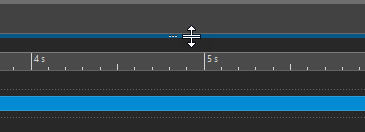
Wenn diese Option aktiviert ist, wird das Übersichtfenster beim Öffnen von Mono- und Stereodateien geöffnet und beim Öffnen von Mehrkanal-Audiodateien ausgeblendet. Um die Übersicht für Mehrkanal-Audiodateien anzuzeigen, klicken Sie oben im Hauptfenster und ziehen Sie nach unten.
- Übersicht beim Öffnen neuer Audiodateien in mehreren Registerkartengruppen anzeigen
-
Wenn diese Option aktiviert ist und zwei oder mehr Registerkartengruppen verfügbar sind, wird beim Öffnen von Audiodateien die Übersicht auch im Audio-Editor eingeblendet. Wenn diese Option deaktiviert ist, wird nur die Hauptansicht angezeigt.
- Übersicht: Bereichsanzeige auch auf der Wellenform (passiv)
-
Wenn diese Option aktiviert ist, wird der im Zeitlineal der Übersicht ausgewählte Bereich auch auf der Wellenform angezeigt. Anders als im Zeitlineal ist die Bereichsanzeige jedoch passiv und kann nicht bearbeitet werden.
- Analoge Wellenform-Emulation bei Vergrößerung auf Sample-Ebene
-
Wenn diese Option aktiviert ist und Sie eine Wellenform auf Sample-Ebene vergrößern, wird eine analoge Emulation der Wellenform angezeigt.
- Übersicht automatisch an Fensterbreite anpassen
-
Wenn diese Option aktiviert ist und Sie öffnen eine Audiodatei, wird in der Übersicht die gesamte Datei angezeigt.
- Dateinamenerweiterungen auf Registerkarten anzeigen
-
Wenn diese Option aktiviert ist, werden Dateinamen auf Registerkarten mit Dateinamenerweiterung angezeigt. Beispiel: »piano.mp3« statt »piano«.
- Angezeigte Länge des Audiomaterials beim Öffnen
-
Damit können Sie den Zeitbereich festlegen, der angezeigt wird, wenn Sie eine Audiodatei zum ersten Mal öffnen. WaveLab Pro wählt für diesen Zeitbereich den entsprechenden Zoom-Faktor aus.
- Ganze Wave-Datei
-
Wenn diese Option aktiviert ist, wird beim Öffnen einer Datei der horizontale Zoom-Faktor so angepasst, dass die gesamte Datei angezeigt wird.
- Ganze Datei berechnen, wenn keine Auswahl definiert
-
Wenn diese Option aktiviert ist und eine Audiodatei berechnet wird, wird der Vorgang auf die gesamte Datei angewendet, sofern kein Audiomaterial ausgewählt ist. Wenn diese Option deaktiviert ist, wird stattdessen eine Warnmeldung angezeigt.
- Rückgängigmachen von Änderungen nach dem Speichern zulassen
-
Wenn diese Option aktiviert ist, können Sie Bearbeitungen auch nach Speichern der Datei noch rückgängig machen. Sie können diese Option deaktivieren, wenn Sie Platz auf der Festplatte schaffen oder alle temporären Dateien beim Speichern der Datei entfernen möchten.
Wiedergabe-Scrubbing
- Nur mit Wiedergabe-Werkzeug
-
Wenn diese Option aktiviert ist, wird diese Funktion nur mit dem Wiedergabe-Werkzeug verwendet.
- Empfindlichkeit
-
Hier können Sie die Länge der Mini-Loop einstellen, die wiedergegeben wird, wenn Sie den Mauszeiger über das Lineal bewegen.
Auswahl an Nulldurchgang ausrichten
- Bei hohem Zoom nicht ausrichten
-
Wenn diese Option aktiviert ist, wird die Funktion Nulldurchgänge ausrichten bei einem hohen Zoom-Faktor nicht angewendet.
- Scan-Bereich
-
Hiermit können Sie festlegen, wie weit in linker und rechter Richtung WaveLab Pro nach einem Nulldurchgang sucht.
- Aufwärtskurven-Nulldurchgang/Beliebiger Nulldurchgang
-
Hiermit können Sie auswählen, ob WaveLab Pro alle Nulldurchgangs-Punkte im Audiomaterial erkennen (Beliebiger Nulldurchgang) oder die Suche auf Nulldurchgangs-Punkte beschränken soll, die eine Aufwärtsneigung kennzeichnen (Aufwärtskurven-Nulldurchgang).
HinweisFür Loop-Auswahlen empfehlen wir, Aufwärtskurven-Nulldurchgang auszuwählen. Beachten Sie, dass diese nur positive Neigungen berücksichtigt und dabei folglich im Vergleich zu Beliebiger Nulldurchgang weniger Ergebnisse mit größeren Abständen zwischen den einzelnen Nulldurchgangs-Punkten erzeugt werden.
Wellenform-Overlay für Lautheit
- AES-17-Skalierung
-
Wenn diese Option aktiviert ist, entspricht die RMS-Lautheit einer Sinuswelle ihrem Spitzenpegel.
- Auflösung
-
Hiermit können Sie die Dauer der Audio-Slices für die RMS-Lautheit-Bearbeitung festlegen. Je niedriger der Wert, desto genauer entspricht die Anzeige den Spitzenpegelwerten. Je höher der Wert, desto weniger spricht sie auf Spitzenpegel an.